 OA远程维修网
佳能TS9120TS6020TS8080TS8380G1810打印机废墨清零软件
废墨清除软件可以清除打印机内的废墨量,使打印机输出的每一张纸张都清晰干净。 软件使用方法: 第一步、首先,打开佳能TS9120TL打印机“我的文件”;按步骤进行安装。 第二步、在“废墨清除工具”中选择“佳能TS9120TL打印机(废墨清理)”进行下载。 第三步、打开软件并点击开始(按步骤进行安装); 第四步、打开“废墨清除工具”,选择废墨清零器(如图1-2),点击下一步;
1、如图2所示,按下“确定”按钮。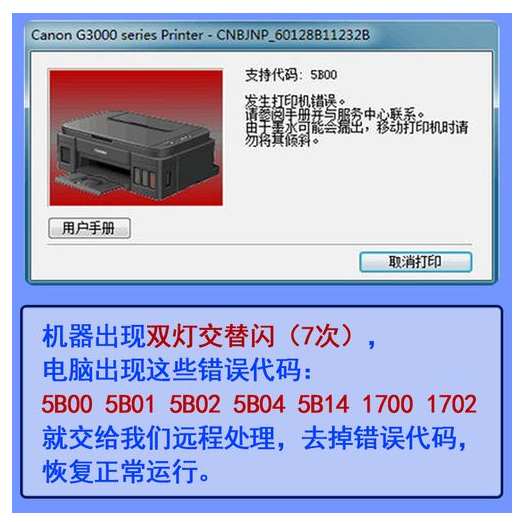
请注意: *此操作只适用于本软件安装完成后。 *请在“清除文件”中选择要清除的文件(“所有文档”),点击确定(如图3-1)。 *清除文件时请注意打印头是否清晰锐利。 *如果出现不清楚的情况,请重新安装此软件进行测试或更换驱动程序(如图3-2)。 *注意:请不要将打印机的驱动设置为自动,否则可能会影响您的打印机正常使用;在更换驱动程序后再清除旧驱动程序,如果遇到错误提示,请按下“继续”按钮,直到问题解决。 *在进行扫描时应先扫描废墨清洁卡上的废墨量信息。
2、在打开的窗口中选择需要清除的文件。
第五步、选择需要清除的文件,点击“开始”。 第六步、点击“选择”后,即可看到废墨清除器窗口中出现两个选择项,一个是“手动添加”一个是“自动添加”: (1)手动添加:点击下面的按钮(1),弹出新的操作界面; (2)自动添加:当选择文件后显示界面时,直接单击“确定”按钮; (3)自动添加:当选中文件后显示出“手动添加到我的桌面上”的提示框时,选择所要添加到指定位置的文件。 第七步、按顺序进行操作,依次单击“开始”→点击“确定”→点击下一步;
3、单击要清理的区域即可清除废墨量。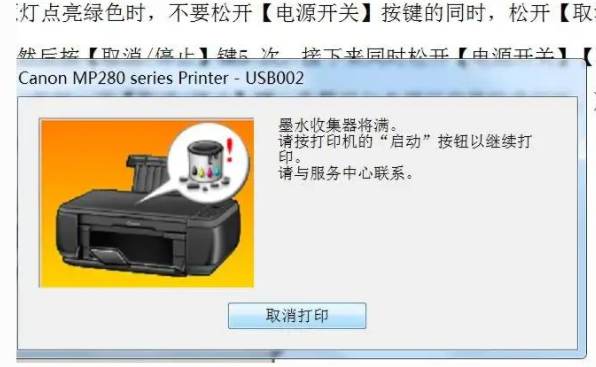
第五步、如果有需要,可以在清除废墨量前对该区域进行手动调整。 第六步、如果清理后的区域没有问题,可以再次点击开始清理;如果清理后的区域出现不需要处理的地方,可以点击开始清理。 第七步、将自动清除部分废墨量,如果在某些地方使用较多墨,会影响到其他区域的废墨量,请确认是否需要重新设置。 第八步、在设置中将打印机上的颜色和字体进行关闭;如不需要关闭则不需要进行设置。 第九步、点击开始清理,在弹出的提示窗口中点击确定即可。 第十步、软件将自动计算废墨量并保存。
未经允许不得转载:OA远程维修网 » 佳能TS9120TS6020TS8080TS8380G1810打印机废墨清零软件