 OA远程维修网
佳能G3800打印机废墨清零软件
废墨清零软件可以自动识别废墨,并自动清理废墨仓中的废墨。 使用废墨清零软件处理废墨的流程是: 1、扫描打印,打开打印机的控制面板。 2、通过扫描打印,进入废墨设置页面。 3、根据废墨类型进行废墨容量选择,一般情况下为10-20 ml/s。 4、按下”废墨仓调节”按钮,打开废墨仓调节按钮。 5、当设置废墨容量后则会显示当前可用的纸张数量,也可查看该纸张是否为空白页,如果是空白页则按下”废墨清零”按钮。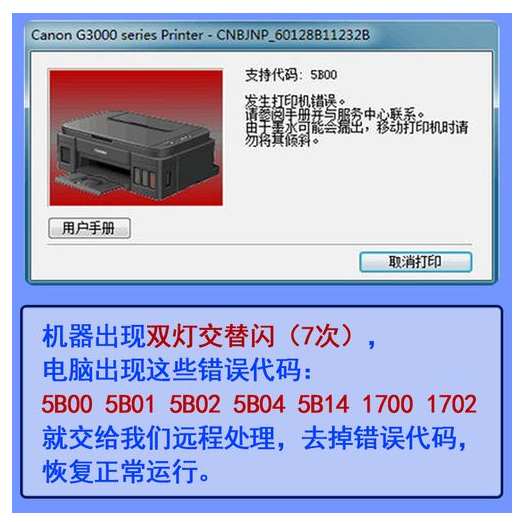
1、安装废墨清零器软件,打开控制面板,点击设置废墨容量,根据提示设置废墨的类型、大小。
2、设置好废墨容量后,点击打印按钮,进行扫描,在打印机上选择纸张进行打印。 3、选择纸张后点击打印,自动弹出纸张的名称以及纸张大小尺寸,点击确定即可。 4、可以查看打印结果和废墨容量。 5、废墨容量:将剩余的废墨存储到该打印机的储存空间内。 6、废墨容量设置:在打印前进行自动识别和自动清零。 7、当设置完成后,系统会显示该纸张剩余的废墨容量及废墨清零成功提示信息。 8、如果在没有选择”自动识别和清零”前没有任何设置,则不能使用此功能。
2、点击打印机废墨清零界面上的”自动识别废墨”按钮。
“废墨容量”页面显示了当前打印纸张的剩余量,我们可以根据剩余的使用纸张数量来选择废墨清零模式。如图1所示,当选择”废墨容量2倍”模式时,则显示了当前可用的全部纸张。 3、当选择”废墨容量2倍”模式时,软件会提示用户将剩余纸放置在废墨清零模式中进行处理。 4、如果设置的废墨清零模式为”3倍”或”5倍”模式则需要进行设置; 5、当废墨容量为2倍或4倍时则显示对应的废墨信息。 6、如果设置为5倍,那么则根据打印机内剩余纸的数量决定,如果设置1倍或2倍则可以将该纸量放置于废墨清零模式下进行处理。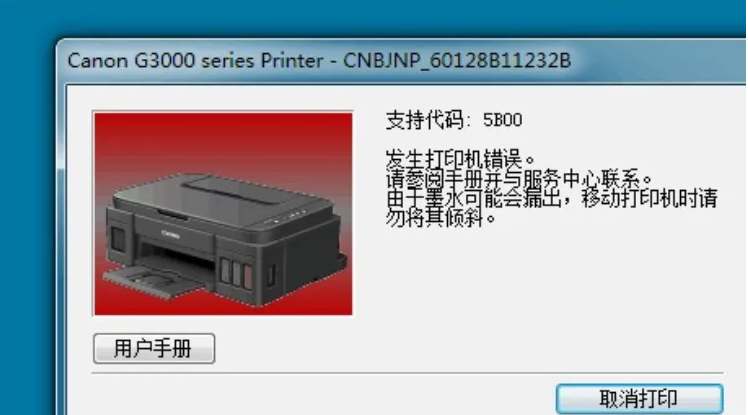
3、选择合适的废墨容量和废墨清零器进行废墨清理后,点击软件界面右侧”退出程序”按钮返回到打印机设置页面内进行打印设置。
点击”立即清理”按钮,软件会自动进行废墨清理。如果没有废墨的话,软件会弹出提示,点击”确定”按钮或保存文件后退出。 如果废墨太多的话(如一张A4纸,可以处理两次),那么软件会弹出提示,询问用户是否要清理废墨。 请注意:不要选择自动清除或保存。 自动清理废墨仓和保存文件的方式:点击软件界面右上方的”选择文件夹”按钮。 点击保存文件选项卡下的”选择文件夹”按钮进行废墨仓和文件夹下选择设置并保存文件后退出。 如果没有自动清除废墨,可以通过下面的操作方法进行清理:
未经允许不得转载:OA远程维修网 » 佳能G3810G1810G1800G2810G4810G3800打印机废墨清零软件