 OA远程维修网
爱普生L3218打印机清零软件
这款爱普生L3218打印机是爱普生针式打印机L3218的升级版,它继承了爱普生L3218的所有优点,在性能上依然可以满足一般用户的需求。 但由于爱普生L3218的打印机为针式墨盒,所以它具有很强的可维修性,如果出现了问题无法维修。我们可以使用爱普生L318DD+自动清洗软件来清洗墨盒,同时还可以用电脑对打印头进行清理,保证打印头在使用时清洁无菌并且不会出现堵塞等情况。 下面就来看看爱普生L3218自动清洗软件如何使用吧! 首先我们需要下载爱普生设备管理器和爱普生针式打印机软件,安装好软件后,选择左侧的“自动清洗”选项中的打印机清洗功能。 点击“开始”按钮后将会出现如下界面: 在这个界面中选择“自动清洗”选项来对墨盒进行清零操作。 然后就可以按照下面的操作进行自动清洗了: 在弹出的提示框中选择需要清理位置后进行操作: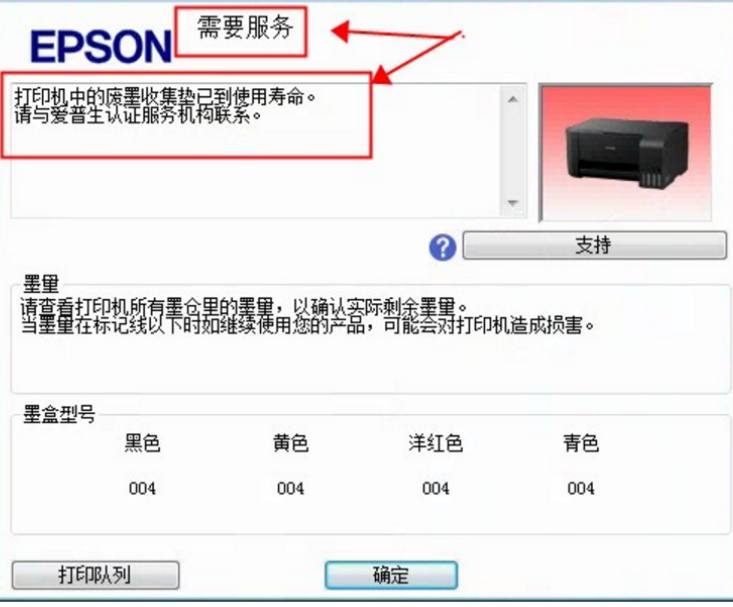
1、打开电脑,将打印机连接到电脑上,在安装软件前要确保打印机的墨水瓶是满的。
我们在安装软件前,要先关闭打印机的电源,否则会造成连接不上软件。 (2)首先按下“F12”键。 (3)然后在弹出的提示框中点击“是”按钮。 (4)接着就可以选择需要清理的位置了。 这里我们首先要选择一台打印机,然后把这台打印机连接到电脑上,并且确认已打开电源,这样就可以开始清洁操作了。
2、在连接好打印机后,按下打印按钮开始预热时间。
注:预热时间和打印机的使用情况有关,如果打印机使用频率较高而未正常运行,则需要适当延长预热时间。 注意:为了保证墨盒能在一定时间内被完全清洗干净,请不要超过这个预热时间。 爱普生L318DD+软件的自动清洗功能在这里就介绍完了,希望能够对您有所帮助!
3、预热结束后,我们可以打开自动清洗选项进行自动清洗了。
这样就完成了爱普生L3218打印机的自动清洗过程,我们只需要将墨盒插入打印机即可进行工作。 现在只要在软件中选择自己需要清洗的位置后,点击“开始清洗”按钮就可以进行机器自动清洗工作了。 当机器清洗完毕之后,打开软件就会弹出提示框,让我们再次确认刚才的位置和注意事项吧!
4、在这里我们可以看到清洗好的墨盒效果图。
此时可以看到墨盒内的墨粉已经被清洗干净,而且在清洗后,墨盒上并没有残留灰尘等杂质。 爱普生L318DD+软件自动清洗墨盒的步骤就是这样啦,操作非常简单,只需要按照下面步骤来操作就可以了: 最后在打印一张已经清洗好的墨纸盒效果图: 可以看到清洗后的打印机表面没有残留任何灰尘等杂质,且颜色也非常鲜艳。 这样我们就可以放心使用啦!
5、清洗完后我们再对墨盒进行清零处理即可完成爱普生L318DD+自动清洗软件的整个流程,这样就完成了爱普生L3218打印机墨盒的清理工作,这样它就不会出现堵塞等情况了。
当然,如果你想要更彻底的清除打印机里的污垢,可以将它连接到电脑上,在运行程序时将其自动清除,然后再重新启动机器。 当然也可以通过使用电脑来进行打印机的清洁工作,只需要通过在打印机的“打印机驱动”中找到“自动清理”选项,然后点击“打印头/打印针清理”即可完成对打印机里污渍的清除工作。 以上就是爱普生针式打印机L3218和它的自动清洗软件使用方法了,如果你有更好的打印头清理和清洁工具,可以继续阅读这篇文章。
未经允许不得转载:OA远程维修网 » 爱普生L3218L1210L3250 L4260 L3218L1210L365打印机清零软件